
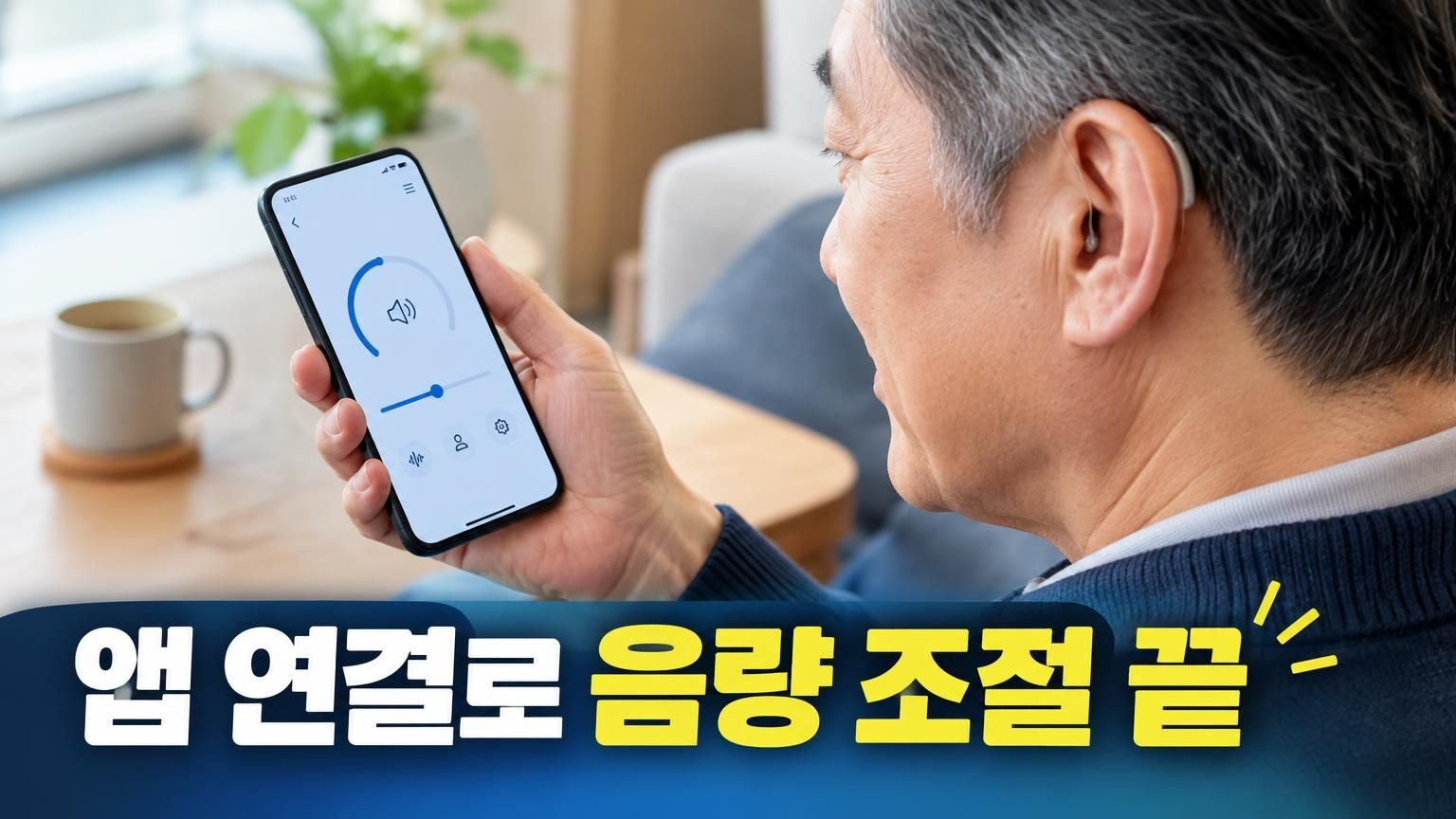

시그니아 퓨어 보청기는 스마트폰의 Signia 앱을 통해 주변 환경에 맞춰 손쉽게 음량을 조절할 수 있습니다.
시그니아 퓨어 보청기를 스마트폰과 연결하려면 기기 전원을 껐다 켜서 페어링 대기 상태로 만든 뒤, 전용 앱 안내에 따라 블루투스로 등록하면 바로 음량 조절이 가능합니다.
- 보청기 전원을 껐다 켜면 약 2~3분 동안 블루투스 검색 모드가 유지됩니다.
- 양쪽 보청기를 사용하는 경우 반드시 두 대를 동시에 켜서 페어링을 진행해야 합니다.
- 스마트폰 운영체제(아이폰 MFi 또는 안드로이드 ASHA)에 따라 연결 방식에 차이가 있습니다.
시그니아 퓨어와 스마트폰을 페어링하는 단계는?
스마트폰에서 ‘Signia 앱’을 다운로드한 후 보청기 전원을 재부팅하여 화면의 안내를 따르는 것이 기본 순서입니다.
기종에 따라 배터리 도어를 열었다 닫거나 충전기에서 꺼내는 방식으로 재부팅을 진행합니다. 하계동보청기 시그니아 퓨어 충전식과 배터리식의 차이점을 확인해 보면 전원 관리 방식이 서로 다름을 알 수 있습니다.
- 스마트폰 설정에서 블루투스 기능을 활성화합니다.
- 보청기를 충전기에 넣었다 빼거나 배터리 도어를 닫아 전원을 켭니다.
- Signia 앱을 실행하고 화면에 표시되는 ‘블루투스 기기 검색’을 누릅니다.
- 검색된 좌우 보청기 이름을 확인하고 페어링 승인을 완료합니다.
운영체제별 연결 방식과 확인 기준
스마트폰 운영체제에 따라 보청기를 인식하고 앱과 연동하는 경로가 다릅니다.
스마트폰의 규격과 기기 상태에 따라 권장되는 연결 경로를 아래 표로 확인해 보시기 바랍니다.
| 구분 | 아이폰 (iOS) | 안드로이드 (Android) |
|---|---|---|
| 기본 연결 방식 | MFi(Made for iPhone) 프로토콜 | ASHA 프로토콜 또는 Signia 앱 직접 연결 |
| 사전 설정 위치 | [설정] → [손쉬운 사용] → [보청 기기] | Signia 앱 내부 검색 화면 |
| 양쪽 등록 시점 | 좌/우 기기를 한 번에 감지하여 등록 | 앱 화면 안내에 따라 순차 또는 동시 등록 |
| 주의 사항 | 기기 등록 팝업창이 2번 뜨면 모두 승인 | 스마트폰 위치 권한 및 블루투스 권한 허용 필수 |
Signia 앱에서 음량을 세밀하게 조절하는 방법
페어링이 완료되면 앱 메인 화면에서 좌우 음량을 개별 또는 동시에 조절할 수 있습니다.
화면 중앙의 슬라이더를 위아래로 밀어 전체 음량을 키우거나 줄일 수 있습니다. 좌우 청력 차이가 있거나 한쪽 소리만 조절하고 싶다면 좌우 분리 버튼을 눌러 각각의 음량을 따로 맞추는 것도 가능합니다.
앱에서 보청기가 검색되지 않을 때 점검할 항목은?
블루투스 신호 간섭이나 전원 시간 초과로 인해 연결이 끊어지는 경우가 발생할 수 있습니다.
문제가 생겼을 때는 보청기 배터리 잔량을 확인하고 스마트폰의 블루투스를 껐다 켠 뒤 다시 시도하는 과정이 필요합니다.
- 보청기 전원을 켠 지 3분이 지나 페어링 모드가 종료되었는지 확인
- 보청기 배터리가 방전 직전 상태인지 확인
- 스마트폰 주변에 다른 블루투스 기기 간섭이 있는지 점검
- Signia 앱의 위치 및 근처 기기 접근 권한이 허용되어 있는지 점검
주변에 여러 전자기기가 페어링되어 있다면 연결 전환 과정에서 신호가 불안정해질 수 있으므로, 평소 연결 환경을 단순하게 유지하는 것이 좋습니다.
자주 묻는 질문
스마트폰을 바꿨을 때는 어떻게 다시 연결하나요?
기존 스마트폰의 블루투스 등록 목록에서 보청기를 완전히 삭제한 뒤, 새 스마트폰에서 처음 페어링 절차를 다시 진행해야 정상적으로 인식됩니다.
전화 통화 음성도 보청기로 바로 들을 수 있나요?
다이렉트 스트리밍을 지원하는 스마트폰 모델인 경우, 별도 장치 없이 통화 음성과 미디어 소리가 보청기로 직접 전송됩니다.
앱에서 음량을 변경하면 피팅 값이 완전히 바뀌나요?
아닙니다. 앱에서의 조절은 일시적인 볼륨 변경일 뿐이며, 전문 청각 관리사가 조절해 둔 기본 피팅 데이터는 유지됩니다.


